 📖 Гайд
Джентльменский набор Docker-разработчика: от установки до автоматизации
Максим Тачков · 28.05.2026
Привет, коллеги! Меня зовут Максим Тачков, я разработчик BIM-платформ и автор лабораторной работы «Docker для системных аналитиков» в сообществе ПолныйСтек. За время преподавания я заметил, что участники часто приходят с одной и той же проблемой: «Я установил Docker, а что дальше?»
Эта статья — та самая «дорожная карта», которую я выдаю своим студентам перед лабораторной. Здесь нет глубокой теории — только практические инструменты, которые реально нужны для работы с Docker. Погнали! 🚀
📦 Часть 1. Docker — ваш ключ к эффективной разработке
Docker — это не просто модное слово. Это платформа, которая позволяет упаковать приложение со всеми его зависимостями в образ и запустить в контейнере. Звучит сложно? На деле — просто и невероятно удобно.
Почему Docker — это must-have:
✅ Мгновенный запуск сложных систем. Веб-сервер + база данных + кеш — одной командой. Без танцев с бубном и установки PostgreSQL вручную.
✅ Изоляция сервисов. Каждый контейнер живёт своей жизнью. Конфликты зависимостей? Забудьте. Python 3.9 в одном контейнере, Python 3.12 в соседнем — и никаких проблем.
✅ Повторяемость окружений. «У меня работает!» — больше не аргумент. Docker гарантирует, что ваш код запустится одинаково на ноутбуке, сервере разработки и в продакшене.
✅ Управление виртуальной системой. Контейнеры легче виртуальных машин, запускаются за секунды и потребляют меньше ресурсов.
Пример: запускаем систему из трёх сервисов за 5 минут
Создаём файл docker-compose.yml:
services:
  web:
    image: nginx:latest
    ports:
      - "80:80"
  db:
    image: postgres:13
    environment:
      POSTGRES_PASSWORD: example
  redis:
    image: redis:alpine
Запускаем одной командой:
Готово! У вас работают nginx, PostgreSQL и Redis. Три сервиса — одна команда. Магия? Нет, Docker. 🎩
🐋 Часть 2. Установка Docker Desktop
Хочешь попробовать Docker локально? Вот простой план:
- Скачай Docker Desktop для своей ОС: https://docs.docker.com/get-started/introduction/get-docker-desktop/
- Установи, следуя инструкциям для Windows, macOS или Linux.
- Проверь, что всё работает: Если увидел приветствие от Docker — ты в игре! 🎉
Полезные ссылки:
- 📖 Официальная документация: https://docs.docker.com/get-started/docker-overview/
- 🎥 Видео «Что такое Docker»: https://ya.ru/video/preview/16568526479627771059
- 🎥 Установка Docker Desktop на Windows: https://rutube.ru/video/a3169e2ad9e310877e7c4a00be5fd29f/
🔧 Часть 3. VSCode — редактор-швейцарский нож
Visual Studio Code — это стандарт де-факто для современной разработки. Лёгкий, бесплатный, с расширениями под любые задачи.
Что нужно установить обязательно:
- VSCode — скачать: https://code.visualstudio.com/download
- Расширение для Docker — управляй контейнерами прямо из редактора: https://marketplace.visualstudio.com/items?itemName=ms-azuretools.vscode-containers
- Расширение Remote — SSH — работай с удалёнными серверами как с локальными: https://marketplace.visualstudio.com/items?itemName=ms-vscode-remote.remote-ssh
Почему VSCode? В нём есть всё: подсветка кода, встроенный терминал, интеграция с Git, а расширения превращают его в полноценную IDE для любой технологии.
- 📖 Статья-инструкция по VSCode: https://practicum.yandex.ru/blog/vsyo-o-visual-studio-code/
🚀 Часть 4. Remote SSH через VSCode
Работаете с удалённой виртуальной машиной? Забудьте про копирование файлов через scp и постоянное переключение между терминалами.
С расширением Remote — SSH вы подключаетесь к серверу напрямую из VSCode и работаете так, будто всё локально.
Как настроить:
- Установи расширение Remote — SSH (ссылка выше).
- Открой палитру команд (
Ctrl+Shift+P) →Remote-SSH: Connect to Host... - Настрой подключение в
~/.ssh/config: - Подключайся — и все файлы сервера у тебя в редакторе, терминал тоже твой.
Что это даёт:
- Редактируешь файлы на сервере как локальные
- Терминал VSCode — это терминал сервера
- Расширения работают и на удалённой машине
-
Git, отладка, линтеры — всё как дома
-
📖 Подробная инструкция: https://code.visualstudio.com/docs/remote/ssh
- 🎥 Видео-гайд: https://rutube.ru/video/a5cd8a7181f4c13ae25cde97c7e54a88/
🐧 Часть 5. Linux-шпаргалка для Docker-разработчика
Docker тесно связан с Linux. Даже если вы работаете на Windows или macOS, внутри контейнеров — Linux. Вот минимальный набор команд, который нужно знать:
🔹 Навигация:
🔹 Работа с файлами:
cat file.log              # показать содержимое
tail -f file.log          # следить за логами (Ctrl+C — выход)
grep "error" file.log     # искать в тексте
🔹 Горячие клавиши терминала:
⬆️ Повторить предыдущую команду Ctrl + C Остановить процесс Ctrl + D Выйти из терминала Tab Автодополнение (ваш лучший друг!)
Совет: Освойте tail -f и grep — это 80% диагностики Docker-контейнеров. Контейнер не стартует? docker logs <container> | grep error — и вы уже знаете причину.
- 📖 Linux Command Cheat Sheet: https://phoenixnap.com/kb/linux-commands-cheat-sheet
- 🎥 Видео «Терминал Linux»: https://rutube.ru/video/cef748180c93d70c90235f4faa17e112/
📝 YAML — язык описания инфраструктуры Docker
В Docker-экосистеме YAML играет ключевую роль. Это не просто конфиг — это язык, на котором вы описываете всю инфраструктуру.
Главный файл: docker-compose.yml
Описываете всё приложение одним файлом: сервисы, сети, volumes. Один docker compose up — и вся инфраструктура поднята.
services:
  web:
    image: nginx
    ports:
      - "80:80"
  db:
    image: postgres
    environment:
      POSTGRES_PASSWORD: secret
Главные фишки YAML:
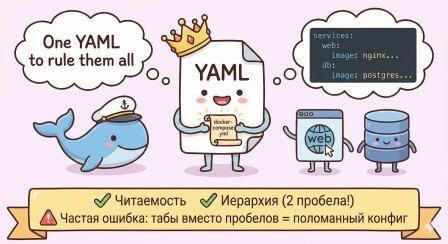
- ✔️ Читаемость — конфиг выглядит как документ, а не как спагетти-код
- ✔️ Иерархия через отступы — 2 пробела, никаких табов!
- ✔️ Переменные окружения — легко менять конфигурацию без правки файла
- ✔️ Версионирование в Git — вся инфраструктура под контролем версий
⚠️ Частая ошибка новичков: табы вместо пробелов. YAML этого не прощает. Настройте редактор так, чтобы Tab = 2 пробела.
- 📖 Что такое YAML: https://tproger.ru/translations/yaml-za-5-minut-sintaksis-i-osnovnye-vozmozhnosti
- 📖 YAML за 5 минут: https://learnxinyminutes.com/ru/yaml/
🔨 Часть 7. Make — одна команда вместо простыни из docker-команд
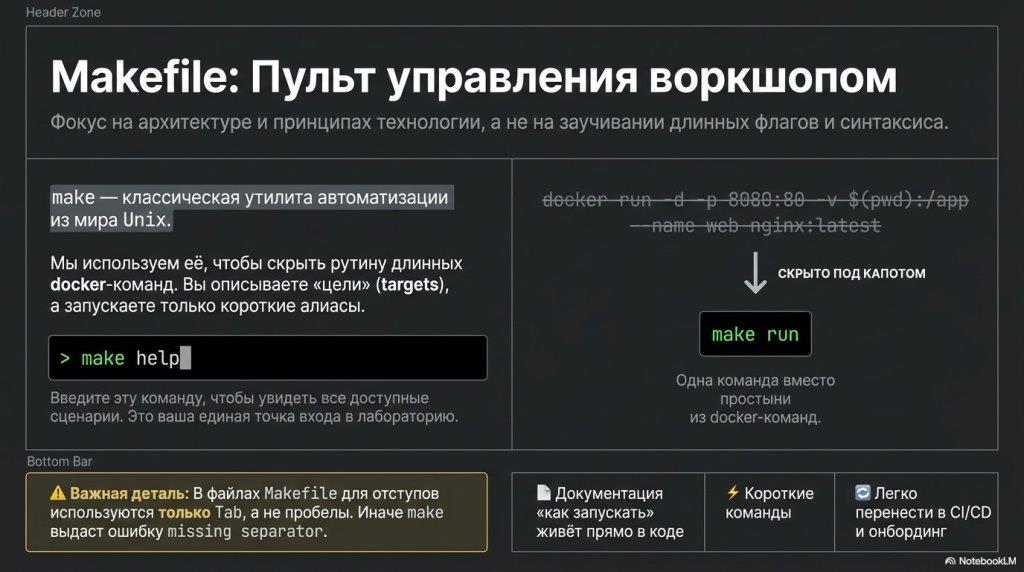 Иллюстрация: Makefile как пульт управления Docker — короткие команды
 make build, make compose-up вместо длинных docker-строк
Make — классическая утилита автоматизации из мира Unix. Вы описываете «цели» (targets) и команды к ним в файле Makefile, а потом запускаете короткое make <цель>.
Зачем это нужно в Docker?
Вместо того чтобы каждый раз вспоминать флаги docker run, docker compose -f ... up -d и пути к файлам, вы просто пишете:
make build          # собрать образ backend
make compose-up     # поднять всё через docker compose
make net-network    # запустить пример с общей сетью
make help           # список всех доступных команд
Главные фишки Make:
- ✔️ Короткие команды вместо длинных docker-строк
- ✔️ Единая точка входа —
make helpпоказывает все сценарии - ✔️ Документация в коде — инструкция «как запускать» живёт прямо в репозитории
- ✔️ Дружит с CI/CD — те же команды работают и в пайплайнах
Пример Makefile для Docker-проекта:
.PHONY: build compose-up help

build:
    docker build -t myapp:latest .

compose-up:
    docker compose -f docker-compose.yml up -d

net-network:
    docker network create my-network

help:
    @echo "Доступные команды:"
    @echo "  make build        - собрать образ"
    @echo "  make compose-up   - поднять сервисы"
    @echo "  make net-network  - создать сеть"
🎯 Что дальше?
Этот материал — подготовка к лабораторной работе «Docker для системных аналитиков», где мы на практике разберём:
- 🔍 Диагностику проблем: контейнер не запускается, данные теряются, сеть не работает
- 🛠️ Chaos Engineering: 4 сценария поломок для расследования
- 📊 Формулирование нефункциональных требований к контейнеризированным системам
- 💬 Коммуникацию с DevOps: правильные вопросы про Docker
📚 Полезные ссылки (все в одном месте)
- 📖 Официальная документация Docker: https://docs.docker.com/get-started/docker-overview/
- 🎥 Видео «Что такое Docker»: https://ya.ru/video/preview/16568526479627771059
- 🎥 Установка Docker Desktop на Windows: https://rutube.ru/video/a3169e2ad9e310877e7c4a00be5fd29f/
- 🐳 Docker Desktop: https://docs.docker.com/get-started/introduction/get-docker-desktop/
- 💻 VSCode: https://code.visualstudio.com/download
- 🔌 VSCode + Docker: https://marketplace.visualstudio.com/items?itemName=ms-azuretools.vscode-containers
- 🔌 VSCode + SSH: https://marketplace.visualstudio.com/items?itemName=ms-vscode-remote.remote-ssh
- 📘 Remote SSH guide: https://code.visualstudio.com/docs/remote/ssh
- 🐧 Linux Cheat Sheet: https://phoenixnap.com/kb/linux-commands-cheat-sheet
- 📝 YAML за 5 минут: https://learnxinyminutes.com/ru/yaml/
- 📖 Что такое YAML: https://tproger.ru/translations/yaml-za-5-minut-sintaksis-i-osnovnye-vozmozhnosti
💎 Доступ по подписке Boosty — 950 ₽/мес. Это главный источник доступа ко всем лабораторным работам и эксклюзивному контенту сообщества.
📅 Актуальное расписание всех мероприятий: https://debugskills.ru/calendar/
Подписывайтесь, чтобы не пропустить анонс следующей лабораторной! 🚀
🤖 Следите за событиями через бота: https://t.me/DebugProBot 💬 Пообщаться с нашим авторским коллективом можно в чате: https://t.me/DebugSkills_chat
💬 Обсуждение статьи
✈️ ✍️ Обсудить